1. การตั้งค่าเริ่มต้น (ก่อนเริ่มใช้งาน)
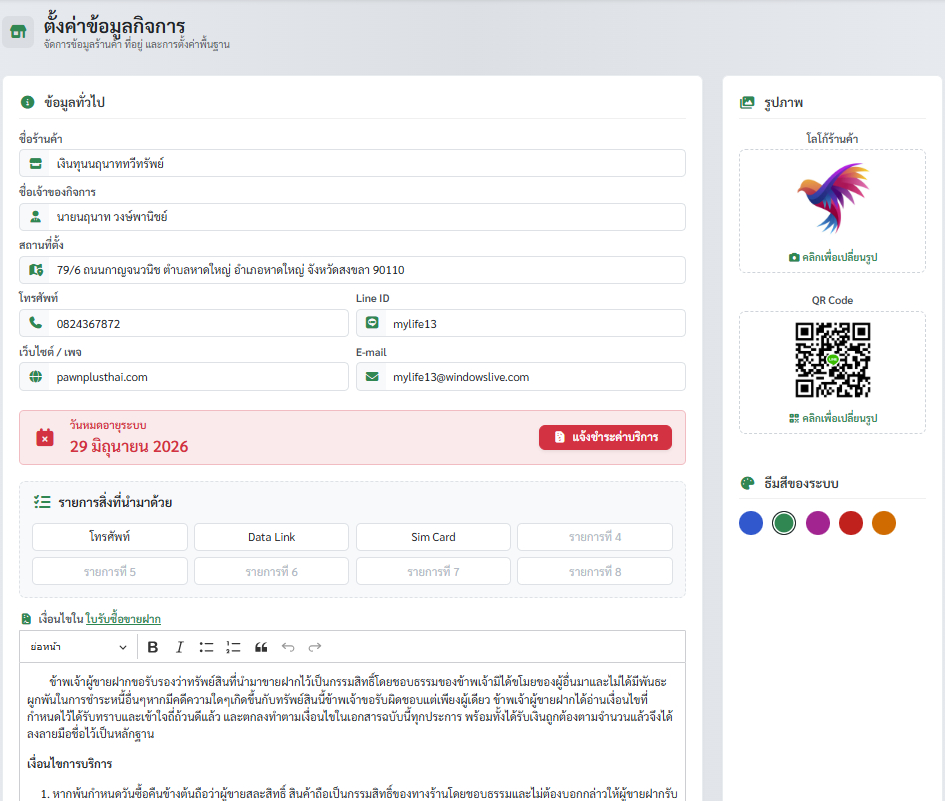
ก่อนเริ่มทำสัญญา แนะนำให้ตั้งค่าข้อมูลร้านค้าให้เรียบร้อยก่อน เพื่อให้ข้อมูลบนหัวกระดาษและท้ายตั๋วถูกต้องครับ
1
คลิกที่ปุ่ม "ข้อมูลกิจการ" ที่แถบเมนูด้านบน
2
กรอกข้อมูลชื่อร้านค้า ที่อยู่ และเบอร์ติดต่อให้ครบถ้วน
3
อัปโหลดรูป โลโก้ร้านค้า และ QR Code รับเงิน (ถ้ามี)
4
พิมพ์ข้อความลงในช่อง "เงื่อนไขในใบรับซื้อขายฝาก" และ "เงื่อนไขในใบสัญญาซื้อขายชั่วคราว" (สามารถทำตัวหนา ตัวเอียง หรือจัดหน้าได้เหมือนโปรแกรม Word)
5
เมื่อเรียบร้อยแล้ว กดปุ่ม "บันทึกข้อมูล" ด้านล่างสุด
เพื่อความสะดวกรวดเร็วในการดึงข้อมูลลูกค้า ท่านสามารถใช้เครื่องอ่านบัตรประชาชนทำงานร่วมกับระบบ PawnPlus ได้ โดยทำตามขั้นตอนดังนี้:
1
ดาวน์โหลดโปรแกรม: ไปที่หน้าแรกของเว็บไซต์ (ก่อนเข้าสู่ระบบ) คลิกที่เมนู "ดาวน์โหลด" แถบด้านบน เพื่อดาวน์โหลดไฟล์โปรแกรม Agent (ZIP)
2
เปิดใช้งานโปรแกรม: แตกไฟล์ ZIP และดับเบิ้ลคลิกเปิดไฟล์
thai-smartcard-agent.windows-amd64.exe (จะปรากฏหน้าต่างสีดำขึ้นมา ให้เปิดค้างไว้ ห้ามปิด)3
เชื่อมต่อเครื่องอ่านบัตร: เสียบสาย USB ของเครื่องอ่านบัตรสมาร์ทการ์ดเข้ากับคอมพิวเตอร์
4
เสียบบัตรประชาชน: นำบัตรประจำตัวประชาชนของลูกค้าเสียบเข้าเครื่องอ่าน (ให้ชิปทองเหลืองหงายขึ้นและดันเข้าให้สุด)
5
ดึงข้อมูลเข้าระบบ: ไปที่หน้าระบบ PawnPlus (เช่น หน้าเพิ่มลูกค้า หรือ สร้างสัญญาใหม่) กดปุ่ม "อ่านบัตรประชาชน" ระบบจะดึงข้อมูล ชื่อ-นามสกุล ที่อยู่ และรูปถ่าย ลงในแบบฟอร์มให้อัตโนมัติ
หมายเหตุ: หากเปิดโปรแกรมแล้วขึ้น Error (เช่น 8010001d) หรือดึงข้อมูลไม่ได้ ให้กลับไปที่เมนู "ดาวน์โหลด" ที่หน้าแรกของเว็บไซต์ เพื่อดูวิธีแก้ไขปัญหา Smart Card Service ในคอมพิวเตอร์ของท่าน
2. การทำรายการประจำวัน
1
เข้าสู่หน้า "บันทึกข้อมูล" แล้วกดปุ่ม "เพิ่ม" ที่แถบเครื่องมือด้านล่าง
2
กดปุ่ม "ค้นหา" ที่ช่องเลขบัตรประชาชน เพื่อเลือกรายชื่อลูกค้า หากยังไม่มีรายชื่อลูกค้า ให้ทำการเพิ่มชื่อลูกค้าเข้าระบบก่อน หากมีเครื่องอ่านบัตร (Smart Card) ให้เสียบบัตรลูกค้าเข้าเครื่อง แล้วกดปุ่ม "อ่านบัตรประชาชน" ระบบจะดึงข้อมูลมาให้อัตโนมัติ
3
กรอกรายละเอียดทรัพย์สิน ถ่ายรูปหรืออัปโหลดรูปภาพทรัพย์สิน (เพิ่มรูปภาพทรัพย์สินได้หลังจากบันทึกรายการขายฝากแล้ว)
4
ใส่ "ราคาขายฝาก" และเลือก แบบระยะเวลา
5
กด "บันทึก" เมื่อบันทึกเสร็จเรียบร้อยแล้ว สามารถเลือกพิมพ์สัญญาเป็น "ใบรับซื้อขายฝาก" หรือ "สัญญาซื้อขายชั่วคราว" ได้ตามต้องการ
1
ไปที่ช่องค้นหาด้านบน หรือกดปุ่ม "ข้อมูลลูกค้า" แล้วพิมพ์ชื่อลูกค้า หรือ เลขที่สัญญา
2
คลิกเข้าไปที่เลขที่สัญญาที่ต้องการทำรายการ
3
กดปุ่ม  ในช่องสถานะของตารางงวด ระบบจะคำนวณค่าบริการและค่าปรับ(ถ้ามี) ให้โดยอัตโนมัติ หลังจากนั้นระบบจะเปลี่ยนสถานะเป็น
ในช่องสถานะของตารางงวด ระบบจะคำนวณค่าบริการและค่าปรับ(ถ้ามี) ให้โดยอัตโนมัติ หลังจากนั้นระบบจะเปลี่ยนสถานะเป็น 4
หลังจากชำระค่าบริการแล้ว หากต้องการต่อสัญญางวดใหม่ ให้กดปุ่ม "ต่อสัญญา" ระบบจะต่อสัญญางวดใหม่ให้โดยอัตโนมัติ (หากงวดล่าสุดยังอยู่ในสถานะรอชำระ จะต่อสัญญาใหม่ไม่ได้)
1
ไปที่ช่องค้นหาด้านบน หรือกดปุ่ม "ข้อมูลลูกค้า" แล้วพิมพ์ชื่อลูกค้า หรือ เลขที่สัญญา
2
คลิกเข้าไปที่เลขที่สัญญาที่ต้องการทำรายการ
3
กดปุ่ม "ลดเงินต้น" ใส่ยอดเงินที่ต้องการตัดในช่องตัดต้นได้เลย (จะลดเงินต้นได้เมื่องวดล่าสุดยังอยู่ในสถานะ เท่านั้น หากงวดล่าสุดเป็นสถานะชำระแล้วจะลดไม่ได้)
เท่านั้น หากงวดล่าสุดเป็นสถานะชำระแล้วจะลดไม่ได้)1
ไปที่ช่องค้นหาด้านบน หรือกดปุ่ม "ข้อมูลลูกค้า" แล้วพิมพ์ชื่อลูกค้า หรือ เลขที่สัญญา
2
คลิกเข้าไปที่เลขที่สัญญาที่ต้องการทำรายการ
3
กดปุ่ม "แก้ไข" ที่แถบเครื่องมือด้านล่าง เปลี่ยนสถานะเป็น "ซื้อคืนแล้ว / จบสัญญา" จากนั้นกดปุ่มบันทึก
3. แดชบอร์ดและรายงานสถิติ
หน้า Dashboard (หน้าแรก) คือศูนย์รวมข้อมูลสำคัญสำหรับผู้บริหาร โดยมีข้อมูลหลักๆ ดังนี้:
- การ์ดสรุปยอดด้านบน: แสดงเงินทุนหมุนเวียน (เงินที่จมอยู่กับทรัพย์สิน), ดอกเบี้ยรับในเดือนนี้, จำนวนสัญญาที่ยังดำเนินอยู่
- กราฟแท่ง (ซ้าย): แสดงการเปรียบเทียบระหว่าง "ยอดเงินที่ปล่อยกู้ไป" กับ "ยอดเงินที่ลูกค้ามาไถ่ถอน" ในแต่ละเดือน (ย้อนหลัง 6 เดือน)
- กราฟโดนัท (ขวา): แสดงสัดส่วนของประเภททรัพย์สิน (เช่น ทองคำ 60%, มือถือ 30%) เพื่อให้รู้ว่าควรเน้นรับจำนำอะไร
- ตารางแจ้งเตือนด่วน: แสดงรายชื่อลูกค้าที่สัญญาใกล้ขาด หรือขาดส่งดอกเบี้ย เพื่อให้ทีมงานรีบโทรติดตาม